App Store / 正規購入 / 購入済みアプリの復元
Shadowrocket 正規ダウンロード
App StoreでApp Storeからダウンロード有料アプリで、一度購入すれば利用できます。販売はApp Storeのみです。購入前にストアと製品情報を確認してください。購入履歴がある場合は、まず購入済み項目を確認しましょう。
- デベロッパ:Shadow Launch Technology Limited
- アプリID:932747118
- $2.99の一括購入 · 米国ストアの参考価格
- iPhoneとiPadに対応
価格、購入の適用範囲、システム要件はApp Storeの製品ページをご確認ください。このページでは、Shadowrocketの公式マニュアルとして正規品の確認方法と購入について説明します。
01 / Store
ストアとアカウントの地域
表示されるストアはApple IDの国または地域で決まります。デバイスの表示言語では判断できません。
中国本土のApp Storeでは配信されていません。Shadowrocketが見つからない場合は、検索キーワードを変えて何度も検索するのではなく、App Storeで購入に使うアカウントのストア地域を確認してください。デバイスの言語、タイムゾーン、現在地から、購入アカウントのストア地域を判断することはできません。ブラウザで製品ページが表示されても、App Storeで実際に開いたときの購入状況を確認してください。
このページのメインボタンからShadowrocketのApp Store製品ページを開けます。製品名、デベロッパ、アプリIDの順に確認してください。現在の地域では利用できないと表示された場合は、アカウント情報で地域を確認しましょう。ネットワークを変更してもアカウントのストア地域は変わりません。また、それだけで購入条件を満たしているかどうかも判断できません。
メディア購入に使うアカウントは、デバイス上部に表示されるアカウントと異なる場合があります。「メディアと購入」を開き、実際のサインイン状態を確認してください。「設定」トップに表示される名前だけで判断しないようにしましょう。以前に購入している場合は、まず購入時のアカウントで履歴を確認し、その後にアカウント情報の変更が必要か検討してください。
国または地域を確認する
- デバイスの「設定」を開き、画面上部のApple IDをタップします。
- 「メディアと購入」を開いて「アカウントを表示」を選び、画面の案内に従って認証します。
- 「国または地域」を開いて現在のストア地域を確認します。変更が必要な場合は、この画面から手続きを進めてください。
- App Storeに戻って製品ページを開き、購入ボタン、通貨、互換性の説明を確認します。
システムのバージョンによって、日本語メニューの表記が多少異なる場合があります。デバイスに表示される案内をご確認ください。地域を変更する際は、アカウント残高、継続中のサブスクリプション、ファミリー共有の状態、支払い方法が影響することがあります。アカウント画面の案内を一つずつ確認して、必要な項目を先に処理してください。変更できるかどうかはシステムの審査とアカウントの条件によるため、必ず変更できるとは限りません。
02 / Verify
正規品を見分ける3つのポイント
デベロッパ、公式アイコン、アプリIDがすべて一致することを確認してから購入してください。
Shadowrocket
アプリID:932747118
ShadowrocketはApp Store上の製品名です。検索結果には同名または似た名前のアプリが含まれる場合や、別のアプリが先に表示される場合があります。名前や表示順、似たアイコンだけでは判別できません。該当する製品の詳細を開き、以下の情報を一つずつ確認してください。
- デベロッパ:Shadow Launch Technology Limitedであることを確認してください。名称が長い場合は、製品詳細のデベロッパ情報を開いて全表記を確認し、省略名から推測しないでください。
- アイコン:このページの公式アイコンと照合してください。白地に青紫色の縁取りのロケットが目印です。色が似ているだけでは同じ製品とは限りません。アプリIDも確認してください。
- アプリID:製品ページのURL末尾に
id932747118が含まれていることを確認します。アプリを識別する番号であり、アカウント番号やアップデートで変わるバージョン番号ではありません。
3点を照合したら、価格と互換性を確認してください。一つでも一致しない場合は購入を中止し、このページの製品リンクから開き直しましょう。スクリーンショットが似ていることだけで正規品と判断しないでください。支払い確認画面でもアプリ名と金額を確認し、最終的な取引情報はApp Storeの表示に従ってください。
インストール後の画面を確認する
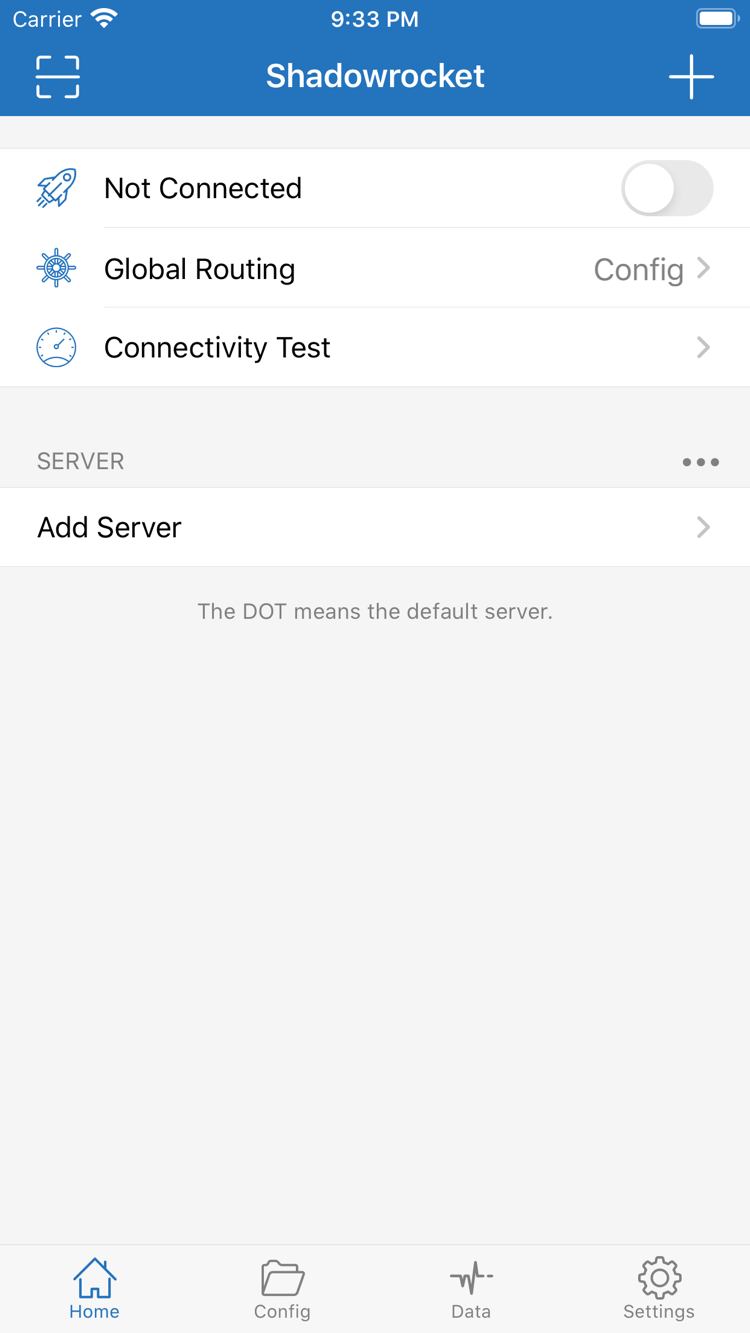
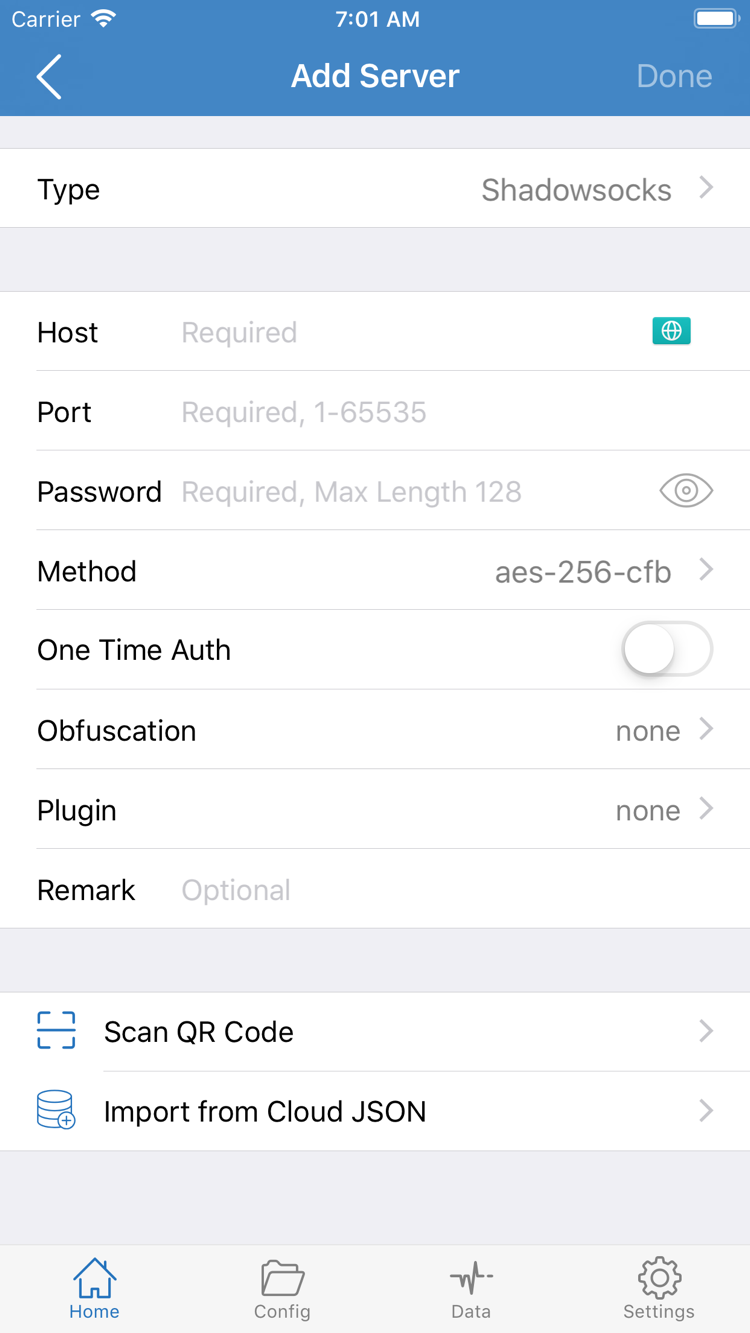
右側の2枚は、デベロッパがApp Storeに掲載した公式スクリーンショットです。HomeとAdd Serverの画面を示し、機能の位置を確認するために掲載しています。画面内のSERVERリストは表示例であり、購入後に同じ接続情報が自動で使えるようになるわけではありません。初回起動時のリスト内容は、すでに読み込んだ情報や設定によって異なります。
Homeでは、接続状態、Global Routing、Connectivity Test、Add Serverへの入口を確認できます。Add ServerにはType、Host、Port、Password、Methodなどの項目が表示されます。項目は選択したTypeによって異なります。アップデートで画面の配置が変わる場合があります。スクリーンショットは場所の確認に使い、アプリ内の最新の案内に従ってください。
03 / iPhone
iPhoneへのインストールと初回起動
まずApp Storeで購入し、その後アプリ内の設定とシステムの許可を進めます。
購入前に互換性を確認する
iPhoneでApp Store製品ページを開き、互換性の説明を展開して、使用中のデバイスが要件を満たしているか確認してください。システム要件はApp Storeの製品ページに従ってください。このページの記載を最新のストア情報の代わりにしないでください。互換性がないと表示された場合は、デバイスのシステムと製品ページの説明を確認します。支払い方法、空き容量、ネットワークの問題は、ストアの案内に従って個別に対処してください。
3つのポイントを確認したら、App Storeの価格ボタンをタップし、システムの認証手順に従って購入します。購入完了後、アプリアイコンの読み込みが終わってから開いてください。以前に購入済みの場合は、再ダウンロードのアイコンや「開く」と表示されることがあります。初回購入時の価格表示とは状態が異なるため、まず現在のアカウントの購入履歴を確認しましょう。
アプリのアップデートもApp Storeから行います。更新内容を確認するには、製品ページのアップデート情報をご覧ください。他のページに記載されたバージョン情報だけで、デバイスがアップデート済みか判断しないでください。購入やアップデート時のエラーはストアに関する問題です。まずストアの状態を解決してから、アプリ内の接続を確認しましょう。
Home、既存の設定、VPNの許可
初回起動後、Homeでリストを確認します。まだ情報を読み込んでいない場合は、手元にあるサブスクリプションまたはサーバー情報を用意してください。サブスクリプションは利用中のサービス提供元から取得します。サブスクリプションの読み込みとAdd Serverへの手動入力は別の方法です。手元の情報に合った方法を選び、サブスクリプションURLをHostに入力したり、サーバーアドレスをサブスクリプションとして扱ったりしないでください。
初めて接続を有効にするなど、システムVPN構成の作成が必要な操作では、VPN構成の追加を求める許可ダイアログが表示される場合があります。操作を開始したアプリがShadowrocketであることを確認し、内容を理解してからシステムの案内に従って認証してください。この許可によりアプリがネットワーク構成を作成できますが、サーバー情報の正しさや接続の成功を保証するものではありません。
許可後にHomeへ戻り、接続スイッチ、現在の項目、Global Routingを確認します。Config、プロキシ、直接接続は、それぞれConfig / Proxy / Directに対応します。ルールを使う場合は、Configが有効になっていることも確認してください。接続状態と実際にアクセスできるかどうかは別々に確認する必要があります。使い方ガイドに沿って読み込み、選択、動作確認を行い、システムにVPNアイコンが表示されただけで確認を終えないでください。
04 / iPad
iPadと同じストアで提供されるデバイスについて
購入履歴、デバイスの互換性、個人の設定は、それぞれ別に確認してください。
購入時と同じアカウントでインストール
ShadowrocketはiPhoneとiPadに対応しています。同じApple IDで一度購入すると、互換性のある別のデバイスのApp Storeから購入済みの履歴を使ってインストールできます。購入の適用範囲とシステム要件はApp Storeの製品ページをご確認ください。iPadで操作する前に、「メディアと購入」で購入時のアカウントにサインインしていることを確認し、異なるアカウントのストア状況を混同しないようにしましょう。
iPadOSでは広い画面を活用できます。画面の配置はiPhoneのスクリーンショットと異なる場合がありますが、Home、Config、Settings、Add Serverなどの画面表示を手がかりに機能を探せます。横向き表示やリストの幅が異なっていても、別のアプリがインストールされたとは限りません。正規品かどうかはデベロッパ、アイコン、アプリIDで確認してください。
購入履歴からインストールできても、個人の設定が復元済みとは限りません。インストール後、Homeの項目、現在有効なConfig、Global Routingを一つずつ確認してください。同期やバックアップから復元する場合も、実際の内容と有効状態を確認します。接続の許可は、デバイスごとにシステムの案内に従って処理してください。
Mac / Apple TV / Apple Vision
同じApp Store製品ページの互換性欄には、Mac、Apple TV、Apple Visionも記載されています。これらのデバイスで使う場合は、対象デバイスのApp Storeで製品ページと互換性を確認してください。別のデバイスで購入ボタンが表示されることだけで、利用できるとは判断できません。入手先は同じApp Store製品ページです。
これらのデバイスでのシステム要件とユニバーサル購入の適用可否は、App Storeの製品ページをご確認ください。入力方法や画面配置によって操作が異なる場合があります。このページのインストール手順と初回接続の説明は主にiPhoneとiPadを対象としており、スマートフォンのタッチ操作が他のデバイスでも同じとは限りません。
05 / Restore
機種変更、再インストール、購入済みアプリの復元
まずアプリを再入手し、その後、自分のサブスクリプション、サーバー情報、Configを復元します。
購入済み項目からアプリを再入手する
新しいデバイスや再インストール後のデバイスでApp Storeを開き、「アカウント」から「購入済み」を選び、Shadowrocketを探します。システムのバージョンによっては、「アプリ」リスト内に該当項目が表示される場合があります。デバイスの表示に従ってください。購入時と同じApple IDで正しい製品を見つけて再ダウンロードすれば、通常は追加料金はかかりません。
ストアに価格が表示される場合は、いったん操作を止め、「メディアと購入」のアカウント、以前の購入履歴、現在の製品IDを確認してください。以前アプリを使ったことがあっても、現在のアカウントに購入履歴があるとは限りません。復元できるか試すために、再度支払いを確定しないでください。まずアカウントと購入履歴を照合してから、ストアの案内に従ってください。
ファミリー共有が適用されるかどうかは、製品ページとファミリーアカウントの現在の状態を確認してください。該当する方法でアプリを利用できる場合でも、個人の設定、サブスクリプション、サーバー側の利用許可まで共有されるとは限りません。購入権限と接続情報は別々に確認してください。
復元後に設定を順番に確認する
再インストールで復元されるのはアプリ本体です。アプリを再ダウンロードすれば、すべてのローカル設定も戻るわけではありません。機種変更やアプリの削除の前に、既存のバックアップが使えることを確認し、必要なConfigと個人の接続情報を保管してください。また、利用している同期方法で何が復元されるかも確認しましょう。古いデバイスを消去してからバックアップを確認するのは避けてください。
- アプリを開き、Homeに想定した項目があるか確認します。
- 手元にある情報を使ってサブスクリプションまたはサーバー情報を復元します。サブスクリプションは利用中のサービス提供元から取得してください。
- 現在有効なConfig、Global Routing、選択中の接続項目を確認します。
- 新しいデバイスでシステムの案内に従ってVPN構成の許可を行い、実際にアクセスできるか確認します。
アプリは正常に開くのに接続できない場合は、再購入するのではなく、設定やネットワークを確認してください。必要な項目がすべて入力されているか、サブスクリプションを更新できたか、選択した項目が引き続き利用可能かを調べます。問題が起きている箇所を切り分けるには、トラブルシューティングを参照し、ストア、読み込み、接続のどの段階で失敗したか確認してください。
06 / Price
価格と一括購入について
アプリの購入費用と接続サービスの費用は別です。
ストアに表示された金額を確認して購入する
米国ストアでの参考価格は$2.99です。アプリは一括購入で、アプリの購入費用に月額料金はかかりません。ストア地域によって現地通貨で表示されます。実際の価格、請求額、購入の適用範囲はApp Storeの製品ページをご確認ください。支払い確認画面が表示されたら、アプリ名、金額、支払いに使うアカウントをもう一度確認してください。
一括購入とはアプリの購入方法を示すもので、すべてのデバイスやアカウント間で購入履歴を自由に移せるという意味ではありません。購入済みアプリの復元には通常、購入時と同じアカウントが必要です。他のデバイスでの利用可否、ファミリー共有、ユニバーサル購入の適用範囲は、それぞれストアとアカウントの画面で確認してください。価格や取引状況は、実際の購入履歴に基づいて判断しましょう。
アプリと接続情報は別に準備する
アプリの一括購入 ≠ 接続サービスのプラン。Shadowrocketを購入するとアプリを利用できますが、必要なサブスクリプションやサーバー情報が自動で入力されるわけではありません。すでに利用しているサブスクリプションはサービス提供元から取得してください。手動で追加する場合は、手元にあるサーバー情報に従ってType、Host、Portなどを入力します。
当サイトはShadowrocketの公式サイトおよび公式マニュアルです。接続先やサブスクリプションの提供・販売は行っていません。このページではApp Storeでの購入、正規品の確認、購入済みアプリの復元について説明します。アプリ内でのサブスクリプション更新、設定の適用、接続確認については、使い方ガイドと用語集をご覧ください。購入しただけではアプリを用意した段階です。情報を読み込んで動作確認をしてから、実際の接続状況を判断できます。
購入済みでもまだ設定していない場合、「アプリのインストール」と「接続の準備完了」は別の段階です。まず手元の情報の種類を確認し、適切な読み込み方法を選んでください。項目の意味がわからない場合は先にマニュアルを確認し、何度も変更して元の設定がわからなくなるのを避けましょう。
Purchase / Questions
ダウンロードと購入に関するよくある質問
問題が起きている段階を特定してから、アカウント、ストア、設定を確認しましょう。
App StoreでShadowrocketが見つからない場合、まず確認することは?
中国本土のApp Storeでは配信されていません。まず「設定」→「Apple ID」→「メディアと購入」→「アカウントを表示」→「国または地域」で、購入に使うアカウントのストア地域を確認してから、このページのApp Store製品ページを開いてください。デバイスの言語や現在地では、アカウントのストア地域は判断できません。地域を変更する前に、アカウント残高、サブスクリプション、支払い方法などの条件を確認してください。変更できるかどうかはアカウント画面の案内に従ってください。
App Storeの製品ページは開けるのに、購入やダウンロードができない場合は?
まずApp Storeに表示されたメッセージを記録し、アカウントのストア地域、支払い状況、デバイスの互換性、空き容量、ネットワークの順に確認します。購入済みと表示される場合は、「メディアと購入」で使用中のApple IDを確認してから、購入済み項目を調べてください。ストアでの購入エラーと、アプリ内の接続エラーは分けて対処しましょう。
新しいiPhoneへの機種変更や再インストール後、もう一度支払う必要はありますか?
購入時に使用したApple IDでApp Storeの「アカウント」→「購入済み」からShadowrocketを探すと、通常は追加料金なしで再ダウンロードできます。価格が表示される場合は、購入に使ったアカウントと購入履歴を確認してください。アプリを復元した後は、自分のConfig、サブスクリプション、サーバー情報も復元する必要があります。
iPhoneで購入済みの場合、iPadでも使えますか?
iPhoneとiPadでは、同じApple IDの購入履歴を使ってShadowrocketをインストールできます。購入の適用範囲とシステム要件はApp Storeの製品ページをご確認ください。インストールしただけでは設定は同期されません。iPadでHomeのリスト、現在のConfig、Global Routingを確認してください。
Mac、Apple TV、Apple Visionにもインストールできますか?
同じApp Store製品ページの互換性欄には、Mac、Apple TV、Apple Visionが記載されています。対象デバイスで製品ページを確認してください。システム要件とユニバーサル購入の適用可否はApp Storeの表示に従ってください。入手先はApp Storeです。
インストール後の画面が英語の場合、操作方法はどう確認できますか?
このページと公式マニュアルでは、Home、Add Server、Config、Global Routingなどの画面上の表記をそのまま使用しています。表示名を手がかりに各項目を確認してください。Homeではリストと接続状態、Add Serverでは手元にあるサーバー情報の入力欄、Configでは設定ファイルを確認できます。操作手順は使い方ガイド、各項目の意味は用語集をご覧ください。